


« L’importation de fichiers et le traitement sont plus rapides que je ne l’espérais, même avec des PDF volumineux. Tout est suffisamment rapide pour ne pas ralentir mon travail. »
Chiffré en SSL
Aucun logiciel requis
Assistance 24 h/24, 7 j/7
Recadrer une image
Votre image, aux dimensions exactes souhaitées, directement dans votre navigateur.


Outils
Tous les outils PDF dont vous avez besoin en un seul endroit
Convertir des fichiers
- Convertir le PDF en WordConvertissez n'importe quel fichier Word en PDF sans perdre votre mise en forme.
- Convertir Word en PDFTransformez n'importe quel PDF en document Word modifiable en quelques secondes.
- Convertir le PDF en JPGConvertissez vos images JPG en PDF en quelques clics.
- Convertir JPG en PDFTransformez vos fichiers PDF en images JPG de haute qualité.
- Convertir le PDF en ExcelExtrayez des tableaux et des données de n'importe quel PDF vers une feuille de calcul modifiable.
- Convertir Excel en PDFTransformez vos feuilles de calcul en PDF tout en préservant la mise en forme.
- Convertir le PDF en PowerPointTransformez n'importe quel PDF en présentation PowerPoint en quelques clics.
- Convertir PowerPoint en PDFConvertissez vos présentations en PDF pour un partage et une impression facilités.
Optimiser et organiser
- Diviser un PDFDivisez votre PDF en plusieurs fichiers — choisissez n'importe quelle page à séparer.
- Fusionner des PDFGlissez-déposez pour réordonner vos fichiers, puis combinez-les en un seul PDF.
- Compresser le PDFRéduisez la taille du fichier sans perdre en qualité — parfait pour les e-mails et le partage.
- Faire pivoter le PDFAjustez l'orientation de certaines pages ou de toutes les pages de votre PDF.
Modifier et signer
- Modifier le PDFAjoutez du texte, des images et des annotations à vos fichiers PDF directement dans le navigateur.
- Créer un modèleCréez des modèles PDF réutilisables avec des champs à remplir pour vos formulaires et documents.
- Ajouter un filigraneAjoutez des filigranes personnalisés de texte ou d'image pour protéger vos documents.
- Signer le PDFSignez n'importe quel PDF en saisissant, en dessinant ou en téléchargeant une signature.
Mode d'emploi
Rognez votre image en 3 étapes simples
Supprimez le superflu, conservez l’essentiel.
 1
1Téléverser
Importez ou faites glisser et déposez votre image.
 2
2Recadrer
Délimitez la zone à conserver, puis rognez le reste.
 3
3Télécharger
Prévisualisez et téléchargez votre image recadrée
 Pourquoi nous
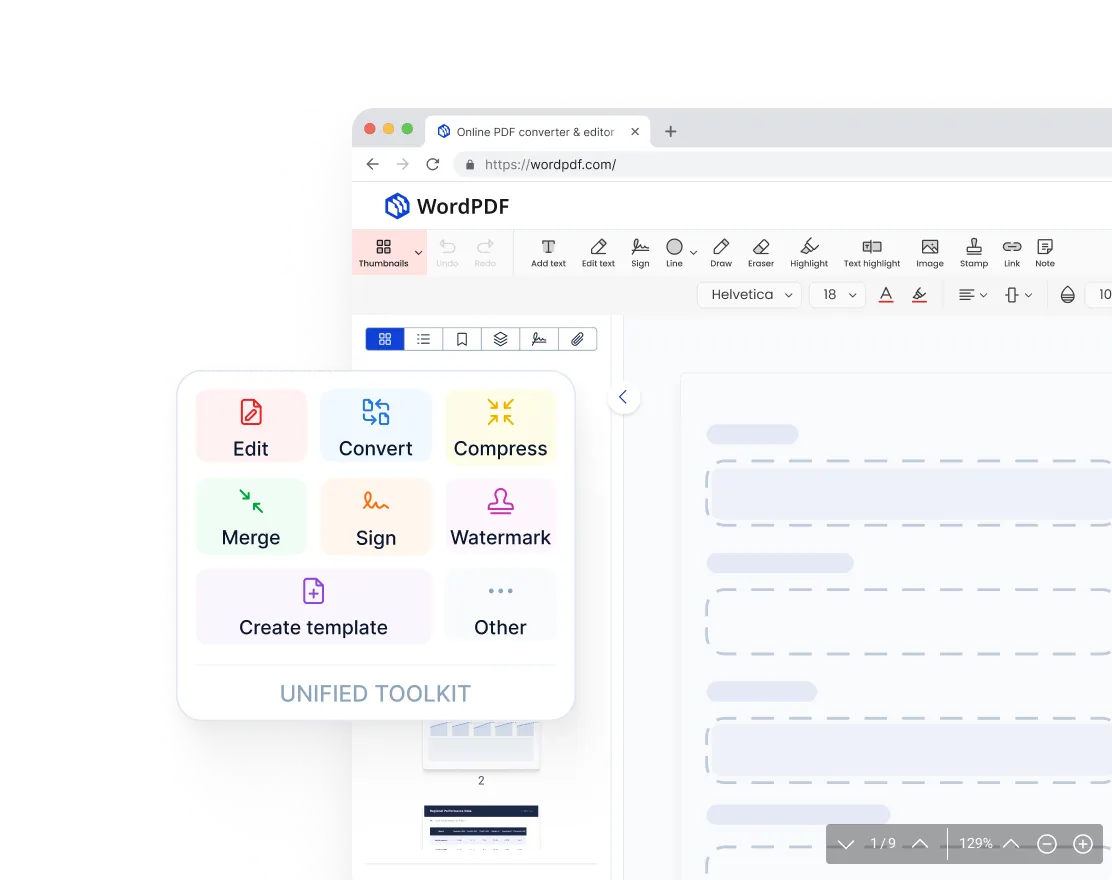
Un espace de travail unique pour tous les outils PDF
Fini les allers-retours entre plusieurs outils. WordPDF réunit la modification, la conversion, la signature, la fusion et la compression en un seul endroit. Téléchargez votre fichier et c'est terminé — aucune installation, aucun téléchargement.
« J’utilisais auparavant trois outils différents rien que pour modifier et convertir un seul fichier. Maintenant, je fais tout dans WordPDF sans quitter mon navigateur. ».
 Pourquoi nous
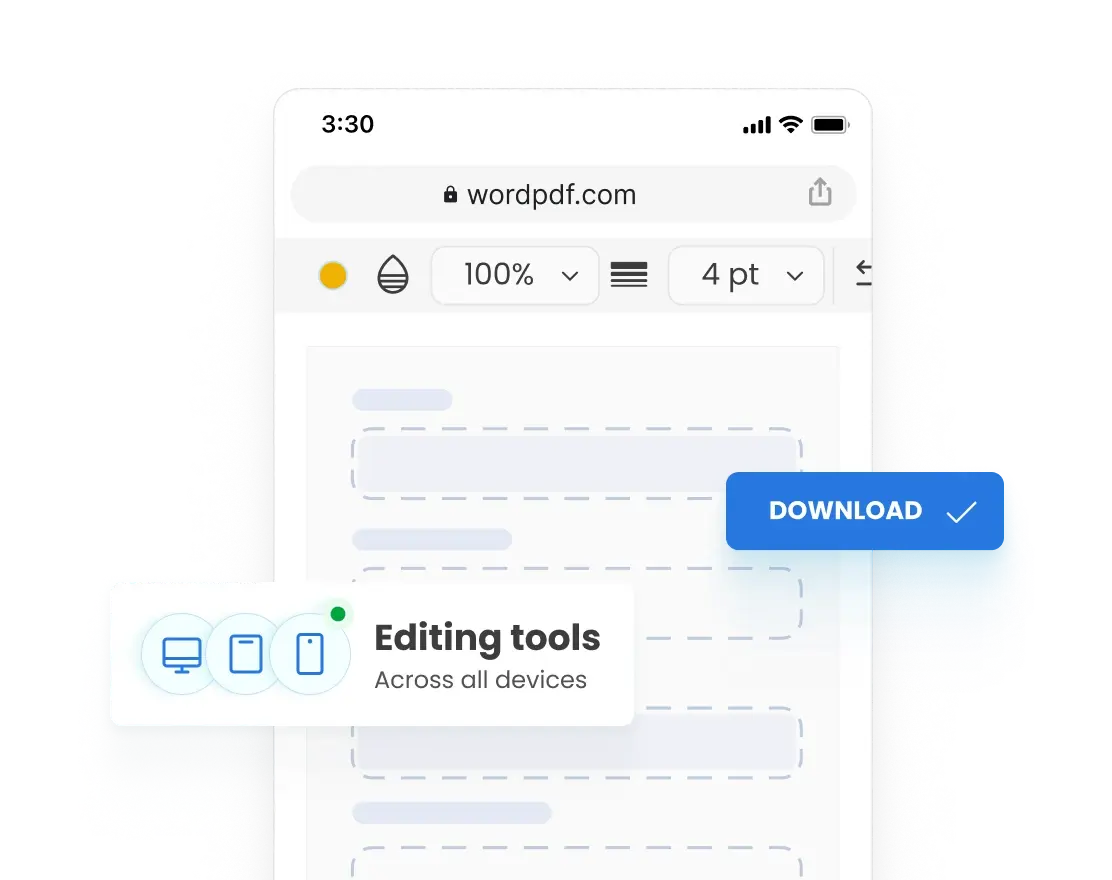
Accès complet sur n'importe quel appareil
Reprenez là où vous vous êtes arrêté sur n'importe quel appareil. WordPDF fonctionne entièrement dans votre navigateur, ce qui vous permet d'éviter les téléchargements et de commencer à modifier instantanément sur votre ordinateur portable, votre tablette ou votre téléphone.
« J’ai commencé à modifier un contrat sur mon ordinateur de bureau et j’ai apporté les dernières modifications sur mon téléphone avant la réunion. Tout avait exactement le même aspect. ».
 Pourquoi nous
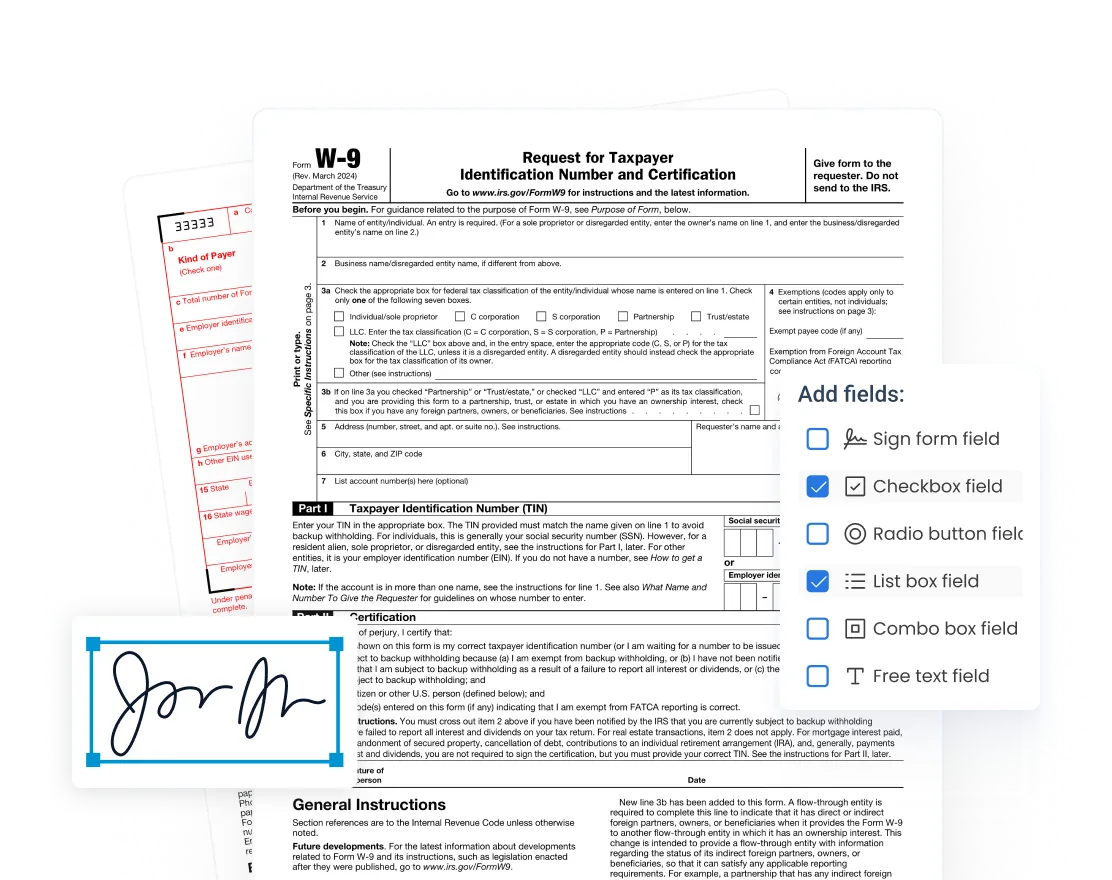
Signature et remplissage de formulaires simplifiés
Avec WordPDF, vous pouvez remplir n'importe quel formulaire PDF directement dans votre navigateur : ajoutez du texte dans les champs, cochez des cases, insérez votre signature et renvoyez-le. Rapide, sans papier et entièrement sécurisé.
« Je devais remplir et signer une demande de location avant la fin de la journée. Je l'ai téléversée, rempli chaque champ, signée et renvoyée par e-mail en moins de 10 minutes. »